
Für Ihren Video-Termin nutze ich Jitsi Meet, einen datenschutzkonformen Video-Dienst mit Server in Österreich. Sie brauchen kein Konto und keine App – der Termin läuft einfach im Browser (auf iPhone/iPad geht auch die kostenlose Jitsi-App).
Damit alles reibungslos klappt, empfehle ich Ihnen einen kurzen Test 1–2 Tage vor dem Termin. So haben Sie in Ruhe Zeit, eventuelle Kleinigkeiten zu klären.
1. Was Sie brauchen
Am besten mit Laptop oder Computer
Ich empfehle Ihnen für den Video-Termin einen Laptop oder Desktop-Computer zu verwenden – aus mehreren Gründen:
- Größerer Bildschirm: Sie sehen mich besser, und falls wir Befunde besprechen, sind Details deutlich erkennbar
- Bessere Ton- und Bildqualität durch die integrierten Mikrofone und Kameras moderner Laptops
- Freihändig: Sie können Notizen machen, ohne das Gerät halten zu müssen
- Stabilere Verbindung über WLAN mit direktem Router-Zugang
Ein Handy oder Tablet funktioniert grundsätzlich auch – falls Sie keinen Computer zur Hand haben, ist das kein Hindernis.
Weitere Voraussetzungen:
- Ein ruhiger Ort mit guter Beleuchtung
- Stabile Internetverbindung (WLAN oder mobil)
- Kamera und Mikrofon – bei modernen Geräten meist eingebaut
- Ein aktueller Browser: Chrome, Firefox oder Edge (PC), Safari (iPhone/iPad) oder die Jitsi Meet App
2. So testen Sie vorab
Öffnen Sie den Meeting-Link aus Ihrer Bestätigungsmail. Der Link ist die ganze Zeit gültig und lässt sich beliebig oft öffnen. Wählen Sie unten die Anleitung für Ihr Gerät:
Am Computer (Windows oder Mac)
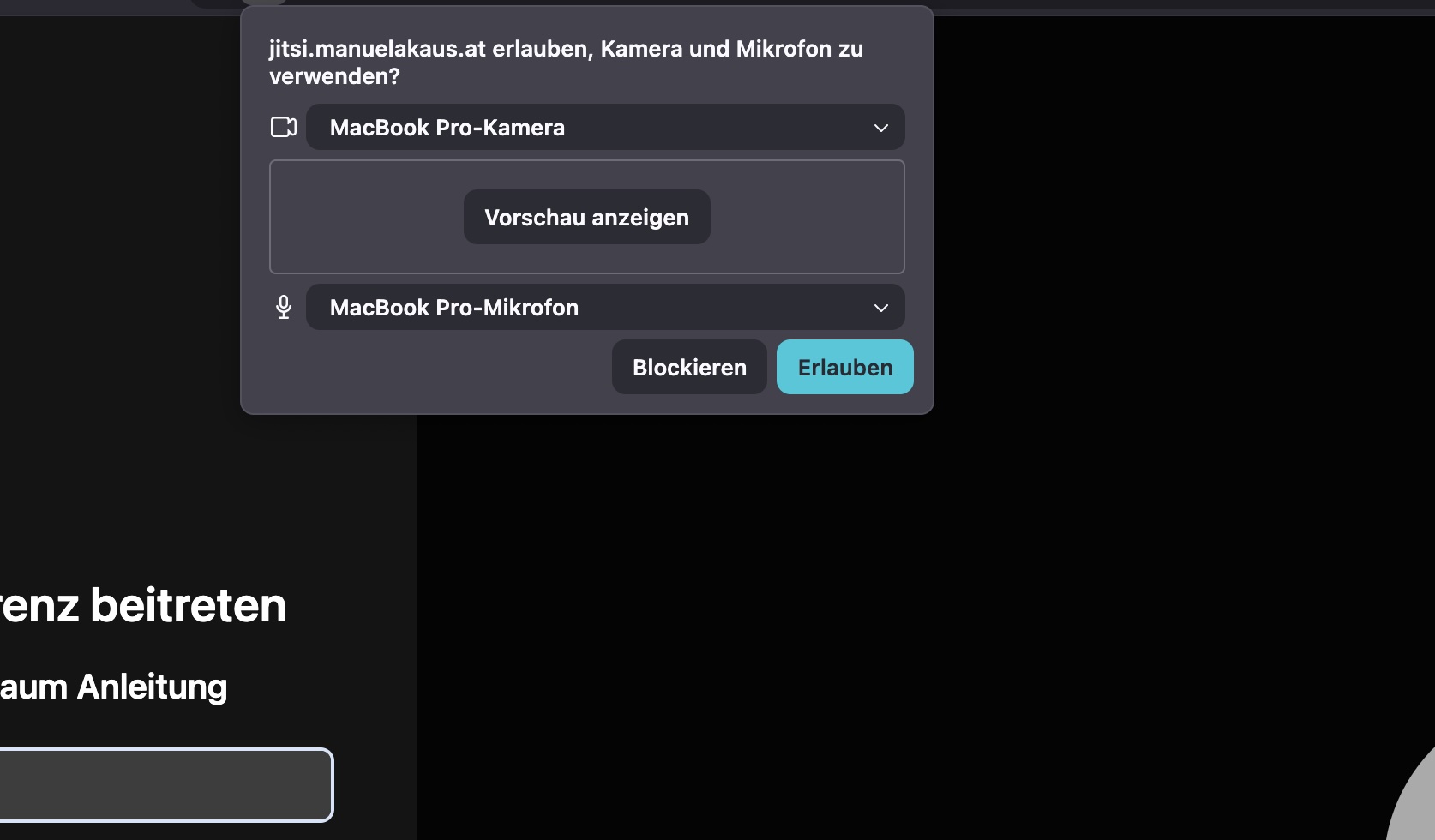
Schritt 1: Kamera und Mikrofon erlauben
Beim ersten Aufruf fragt der Browser nach Erlaubnis für Kamera und Mikrofon. Klicken Sie auf „Erlauben“.
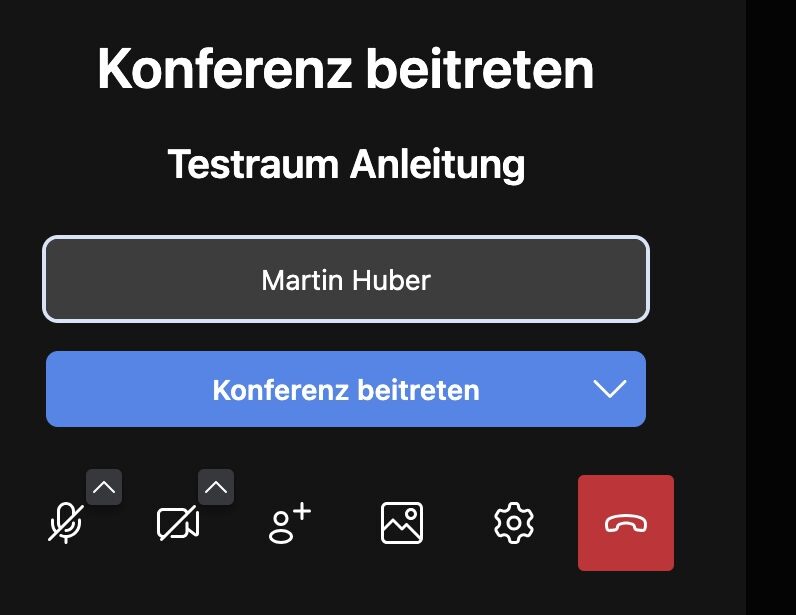
Schritt 2: Name eingeben
Geben Sie Ihren Namen ein und klicken Sie auf „Konferenz beitreten“.
Schritt 3: Kamera und Mikrofon prüfen
Am unteren Bildrand sehen Sie Symbole für Mikrofon und Kamera. Wenn beide weiß und ohne Strich sind, sind sie aktiv:
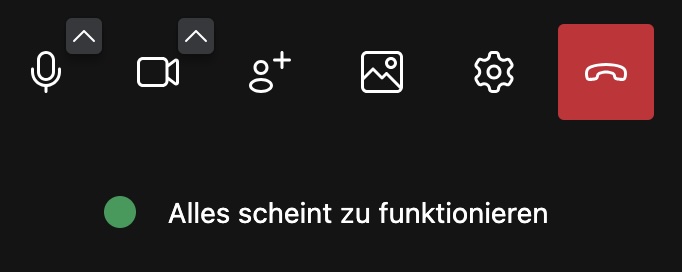
Wenn Symbole durchgestrichen sind, sind Kamera oder Mikrofon deaktiviert. Zum Aktivieren einfach anklicken:

Am iPhone oder iPad
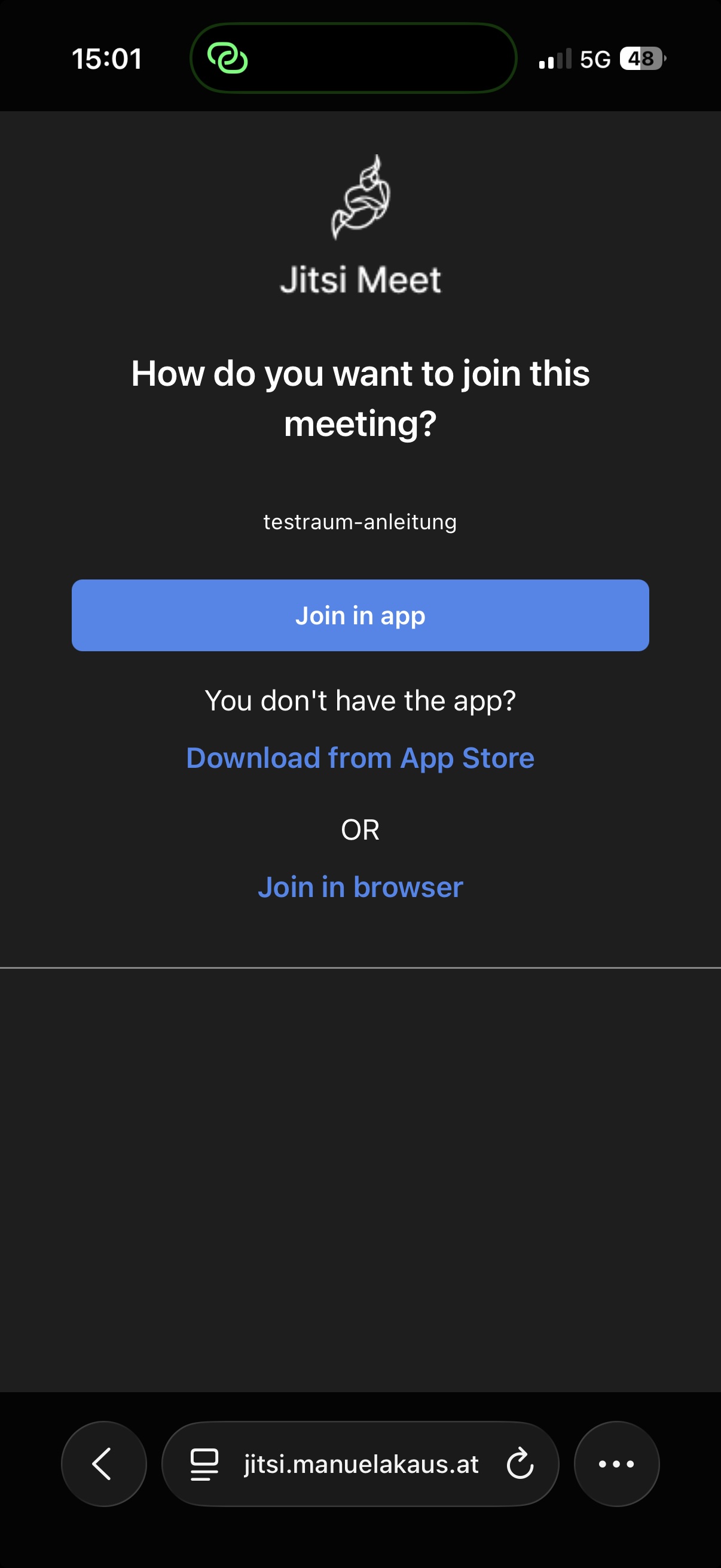
Variante 1: Über den Browser (Safari)
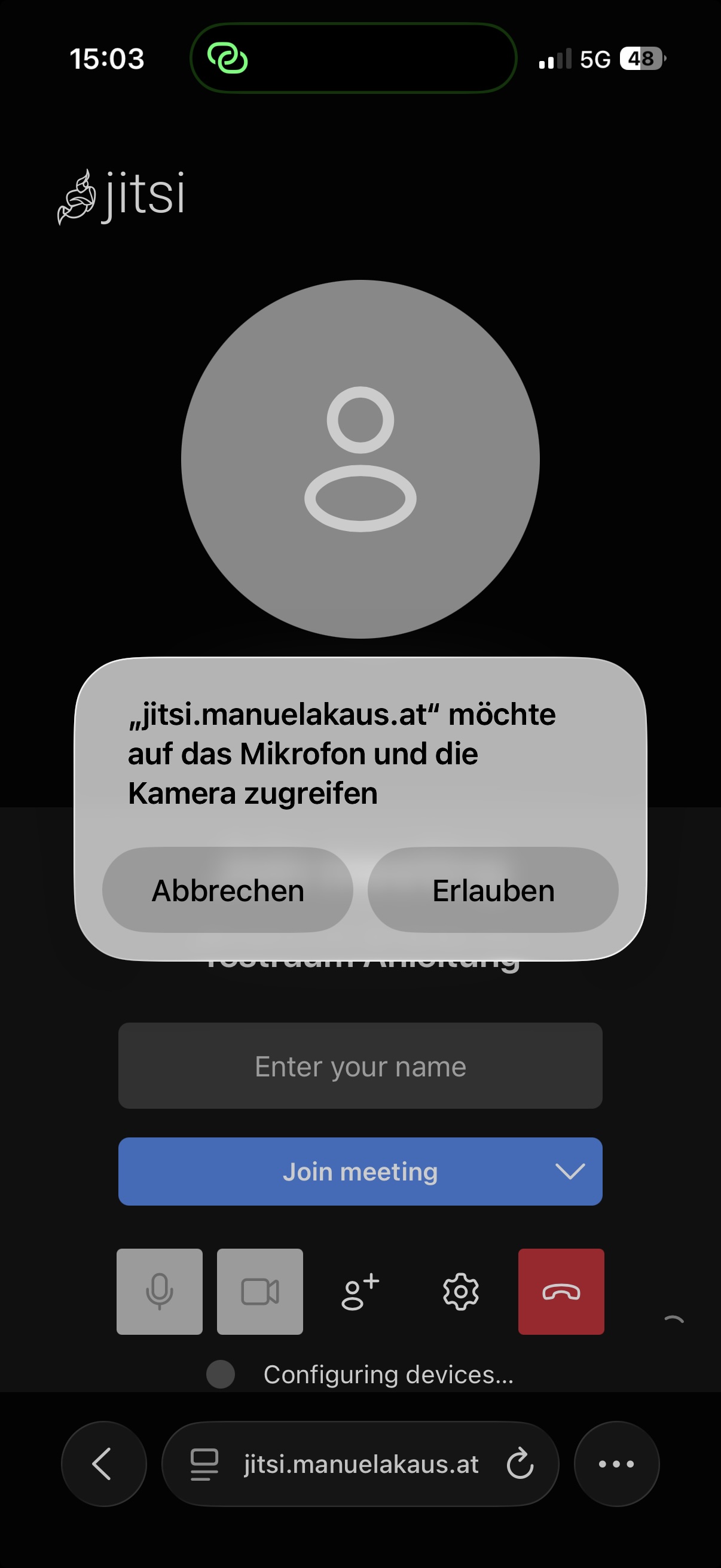
Beim Öffnen des Links werden Sie gefragt, wie Sie beitreten möchten. Wählen Sie „Join in browser“ (unten).
Safari fragt dann nach der Erlaubnis für Kamera und Mikrofon. Bitte auf „Erlauben“ tippen.
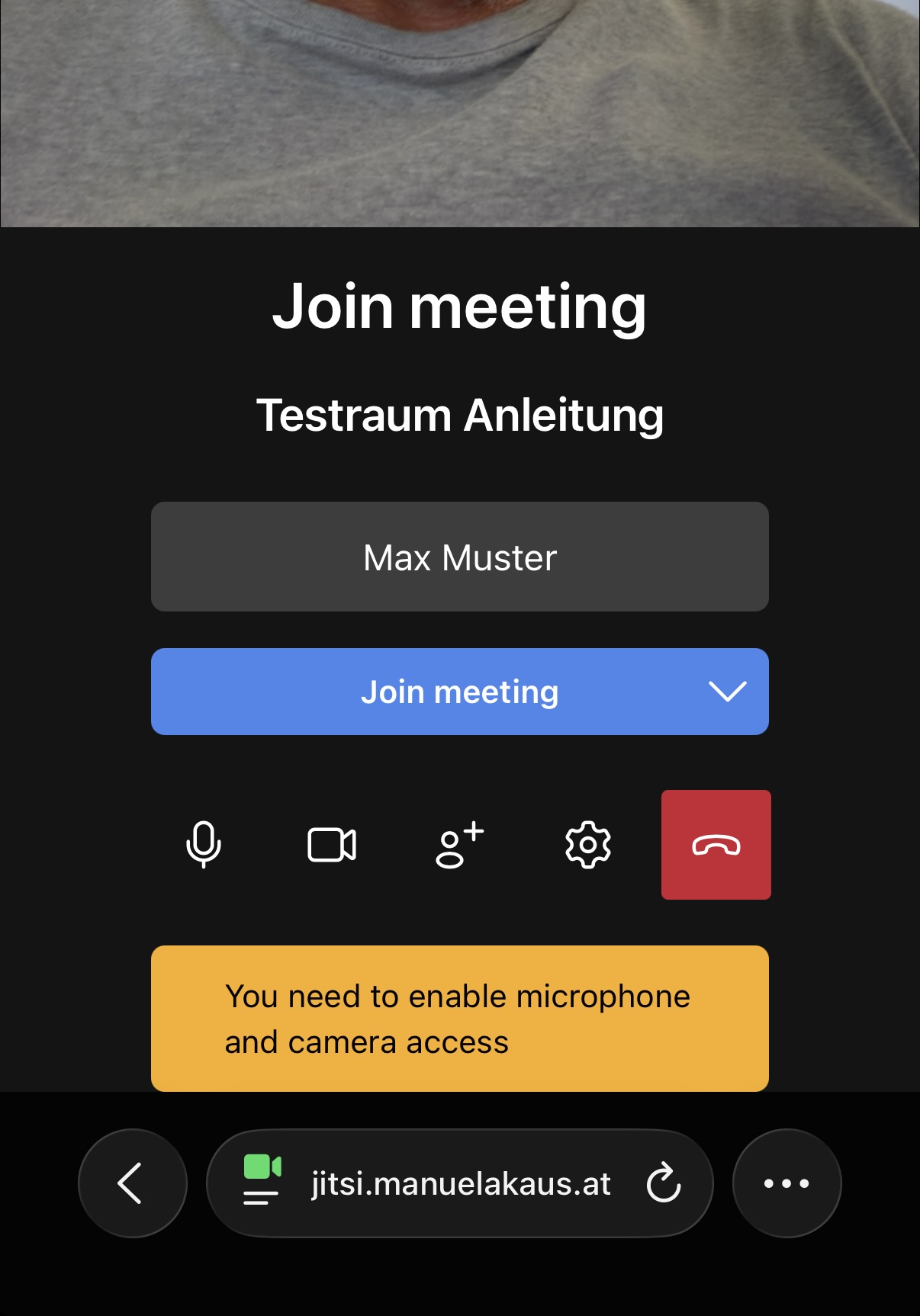
Falls Sie die Berechtigung aus Versehen abgelehnt haben, erscheint eine gelbe Meldung – dann die kleine Kamera in der Adressleiste antippen und die Berechtigung nachträglich erteilen.
Variante 2: Über die kostenlose Jitsi-App
Alternativ tippen Sie beim Auswahlbildschirm auf „Join in app“. Falls die App noch nicht installiert ist, können Sie sie über „Download from App Store“ kostenlos laden.
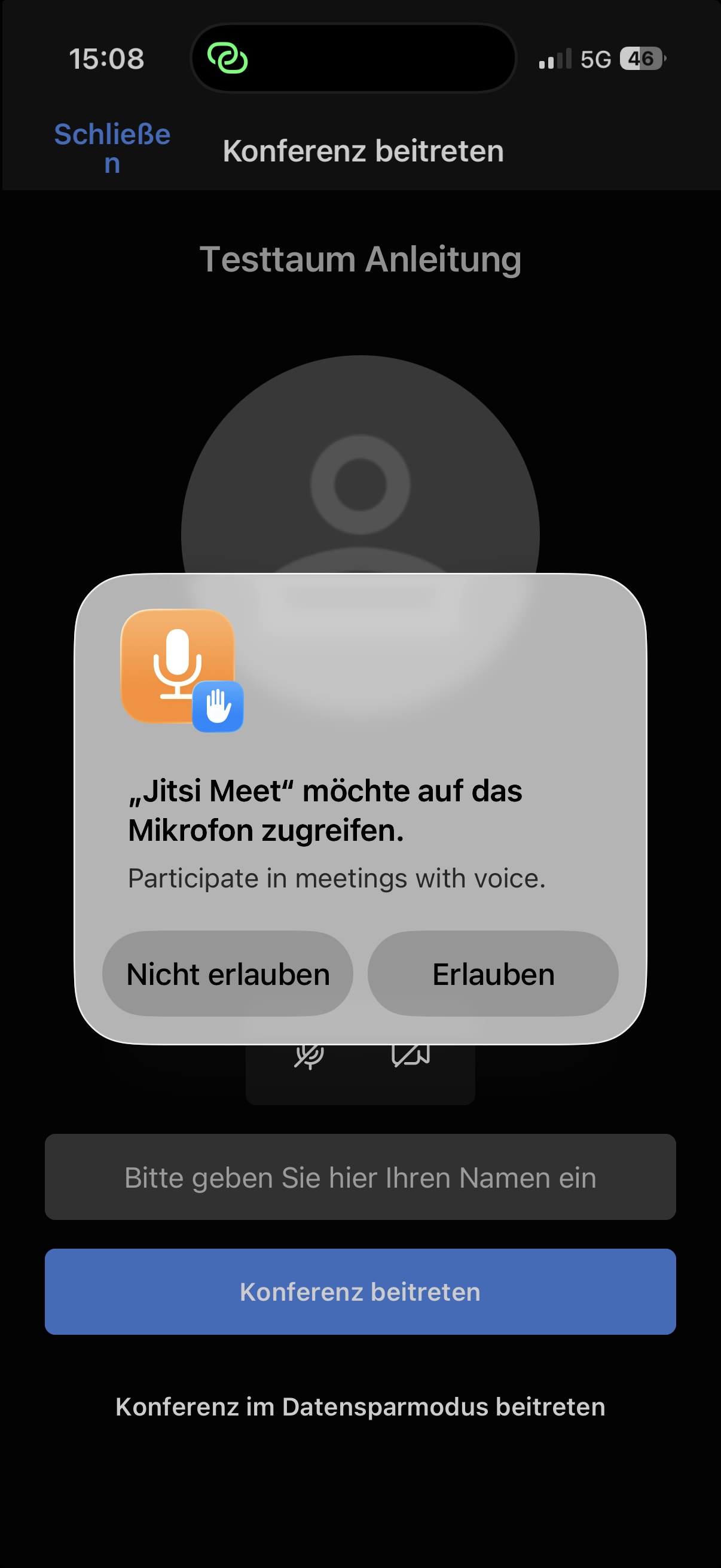
In der App tippen Sie auf das durchgestrichene Mikrofon- bzw. Kamera-Symbol, um beides zu aktivieren:
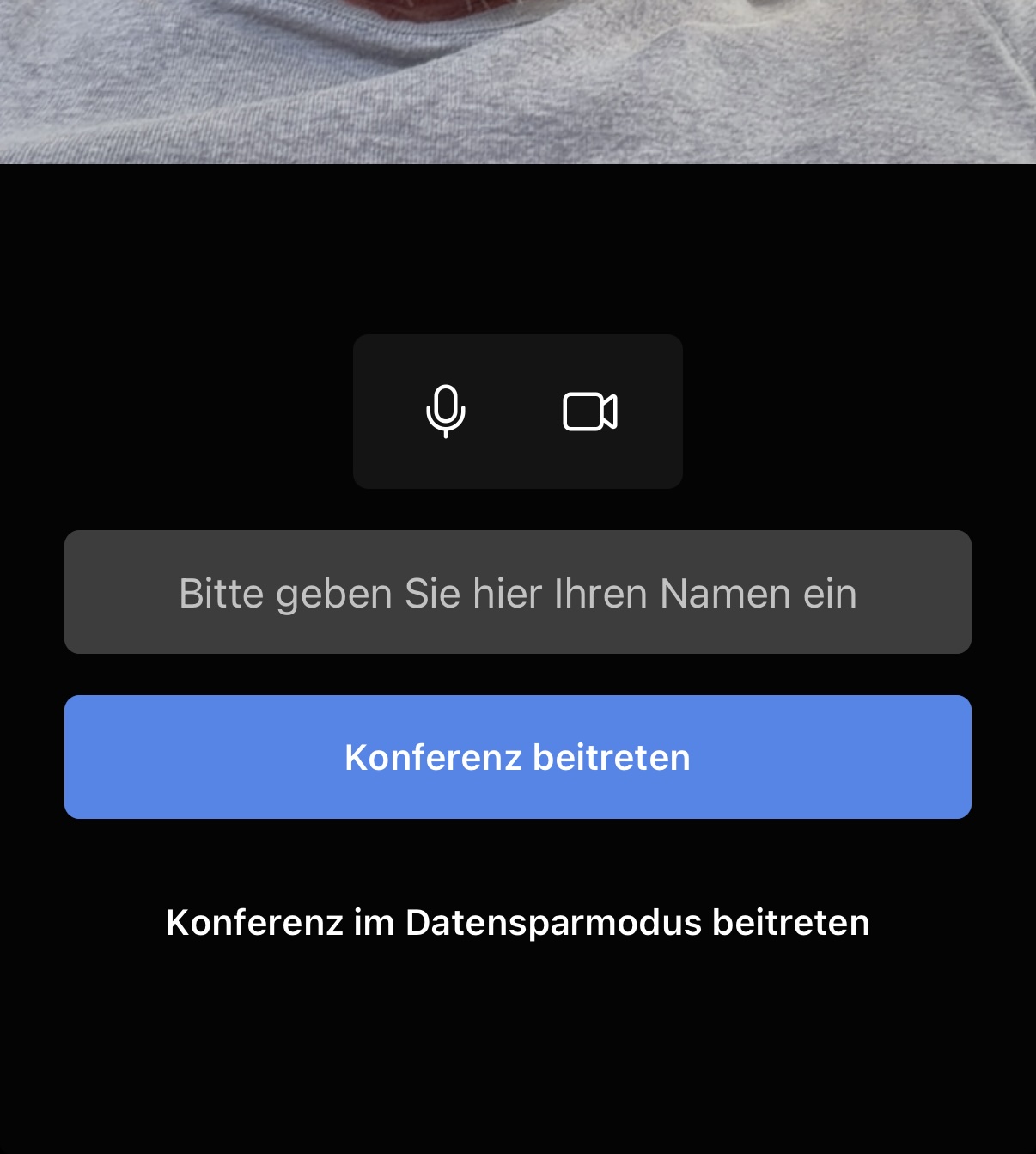
Danach den Namen eingeben und „Konferenz beitreten“ tippen:
Am Android-Handy oder -Tablet
Tippen Sie einfach auf den Link, den Sie erhalten haben – die Konferenz öffnet sich direkt im Browser. Eine App ist nicht nötig. Je nach Browser sieht die Abfrage für Kamera und Mikrofon etwas anders aus.
Variante 1: Über Chrome
Beim Öffnen des Links fragt Chrome nach der Erlaubnis für Kamera und Mikrofon. Bitte auf „Beim Besuch der Website erlauben“ tippen – dann müssen Sie beim nächsten Mal nicht mehr zustimmen.
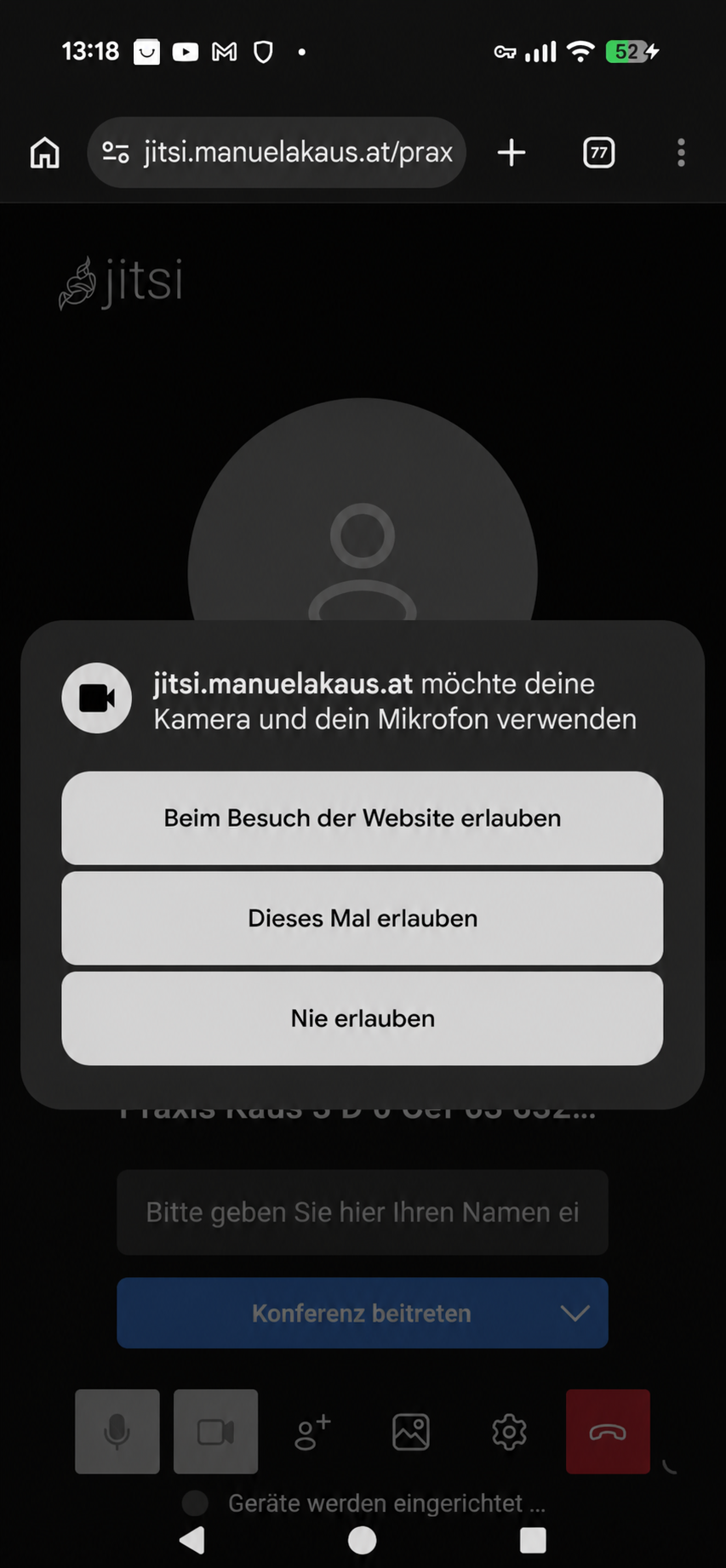
Chrome fragt nach dem Zugriff auf Kamera und Mikrofon. „Beim Besuch der Website erlauben“ antippen.
Danach den Namen eingeben und auf „Konferenz beitreten“ tippen.
Variante 2: Über Firefox bzw. Firefox Klar
Hier kommen zwei Abfragen hintereinander. Zuerst fragt Android, ob der Browser die Kamera verwenden darf – bitte „Bei Nutzung der App“ antippen.
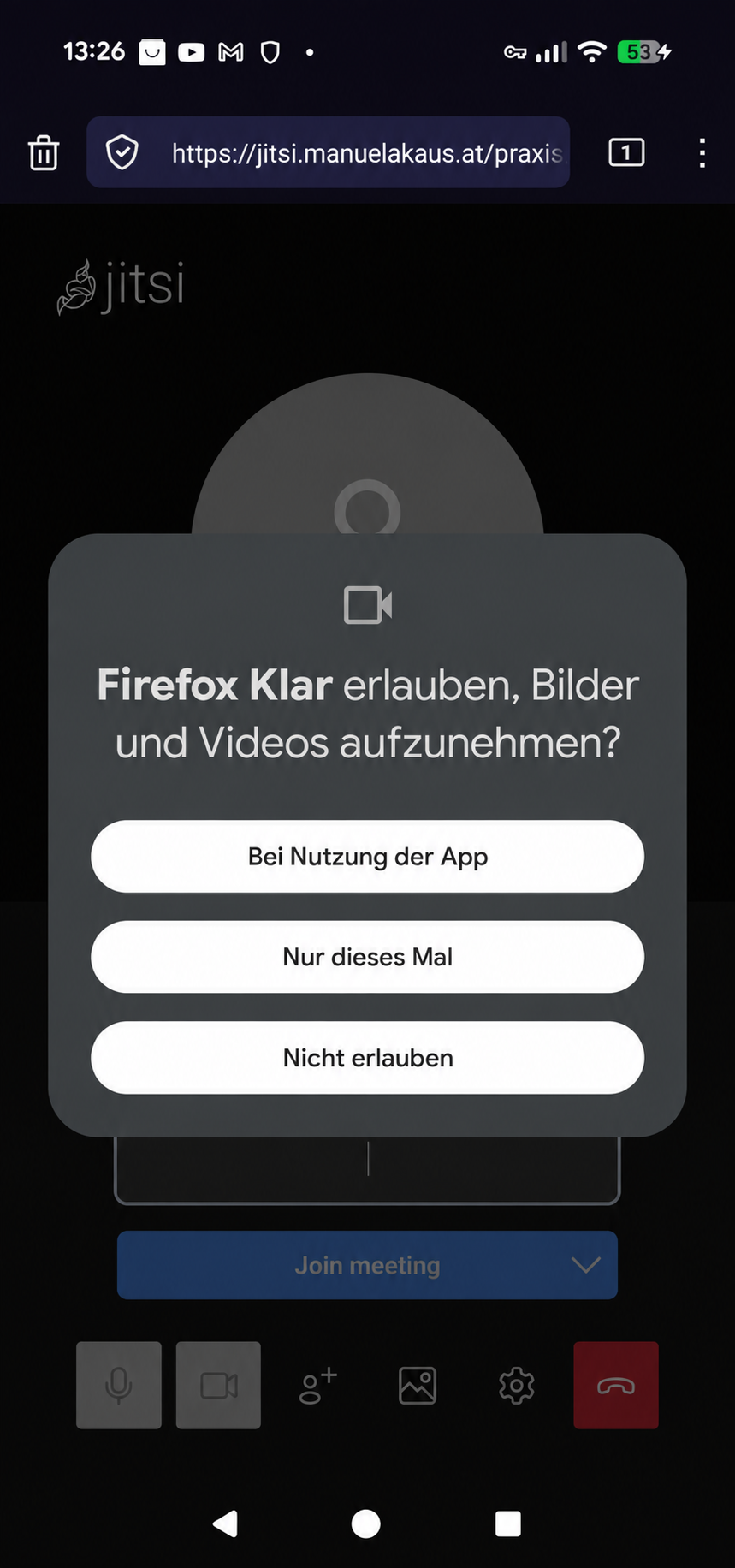
Erlaubnis für die Kamera: „Bei Nutzung der App“ antippen.
Gleich danach kommt die gleiche Abfrage für das Mikrofon – ebenfalls „Bei Nutzung der App“ antippen.
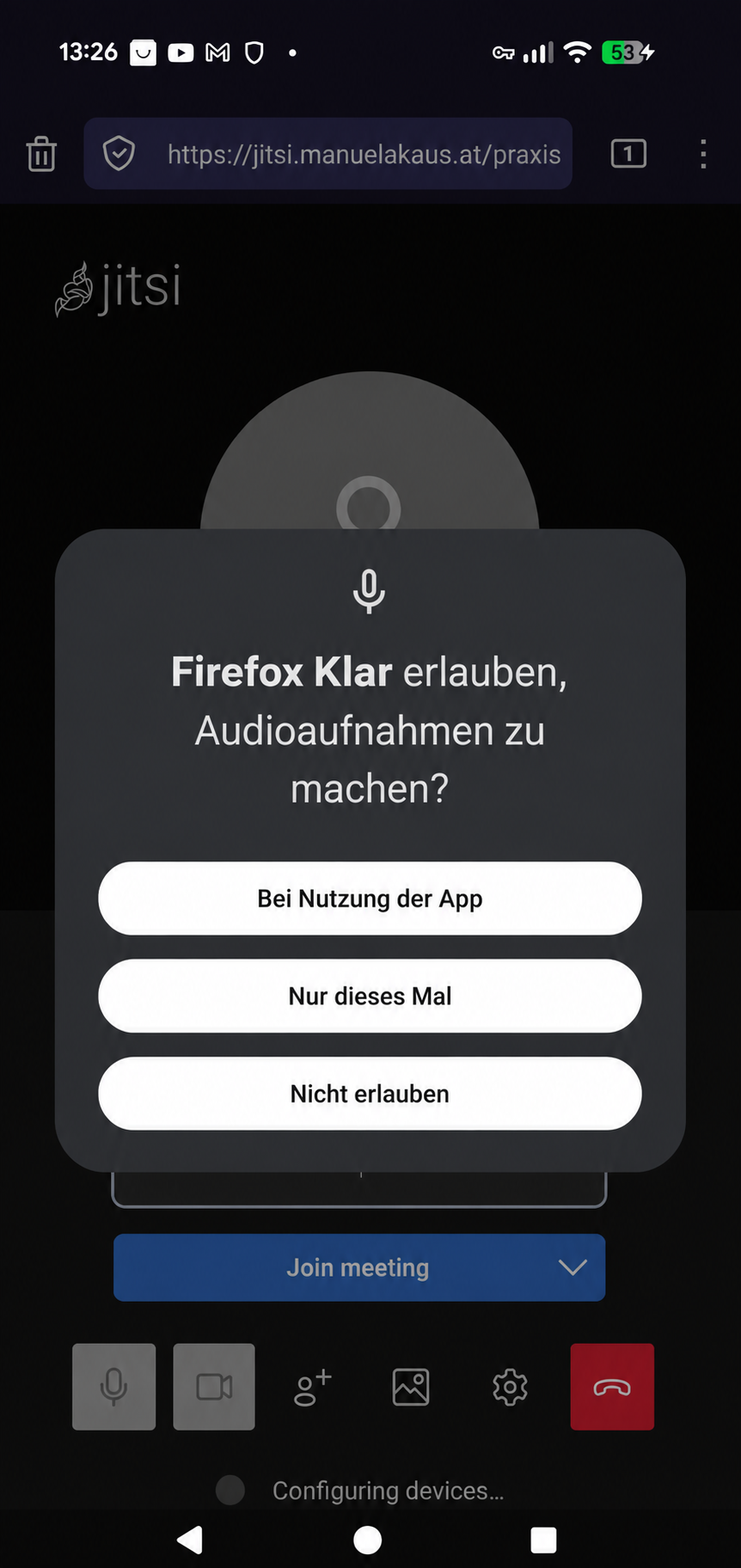
Erlaubnis für das Mikrofon: „Bei Nutzung der App“ antippen.
Zum Schluss fragt der Browser noch, ob die Seite selbst Kamera und Mikrofon verwenden darf. Bitte auf „Erlauben“ tippen.
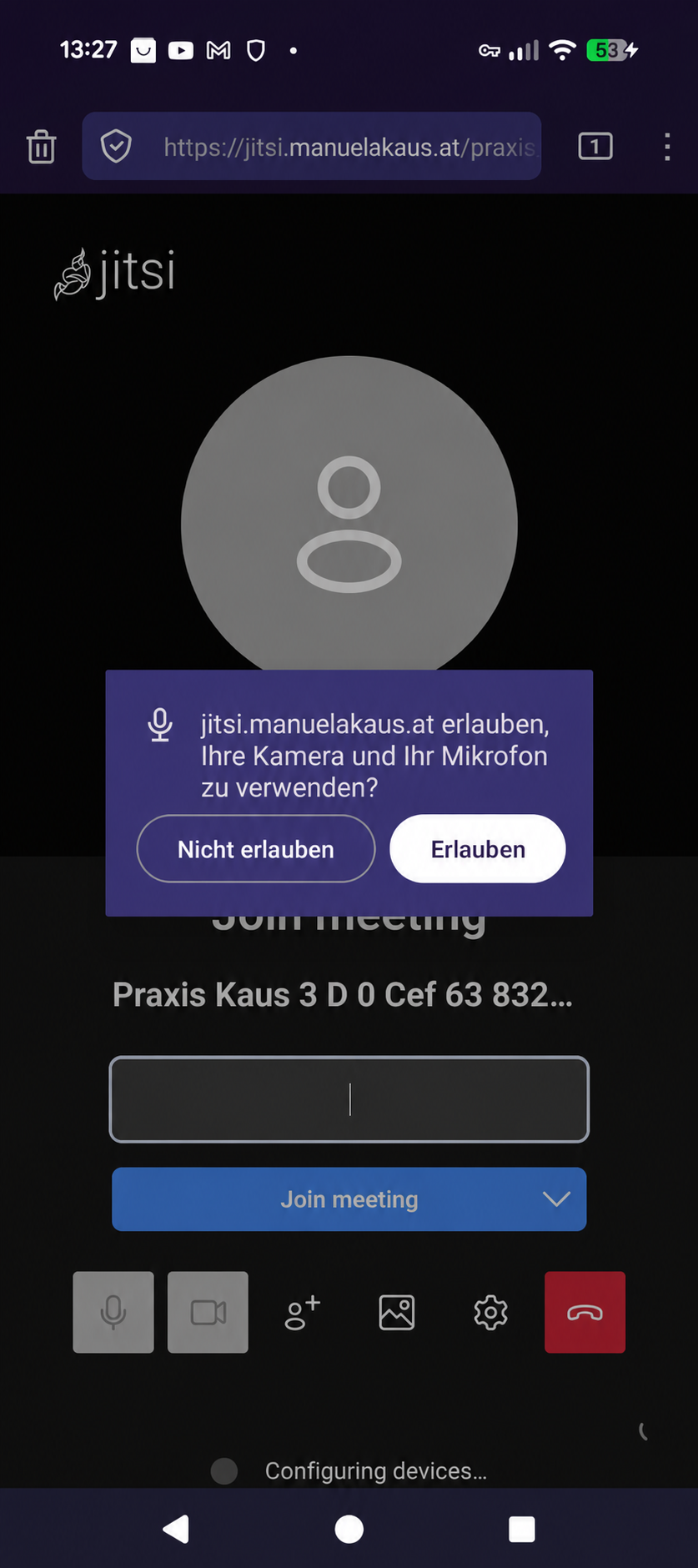
Abfrage für die Website: „Erlauben“ antippen.
Variante 3: Über Samsung Internet
Samsung Internet fragt getrennt nach Mikrofon und Kamera. Bitte jeweils auf „Zulassen“ tippen.
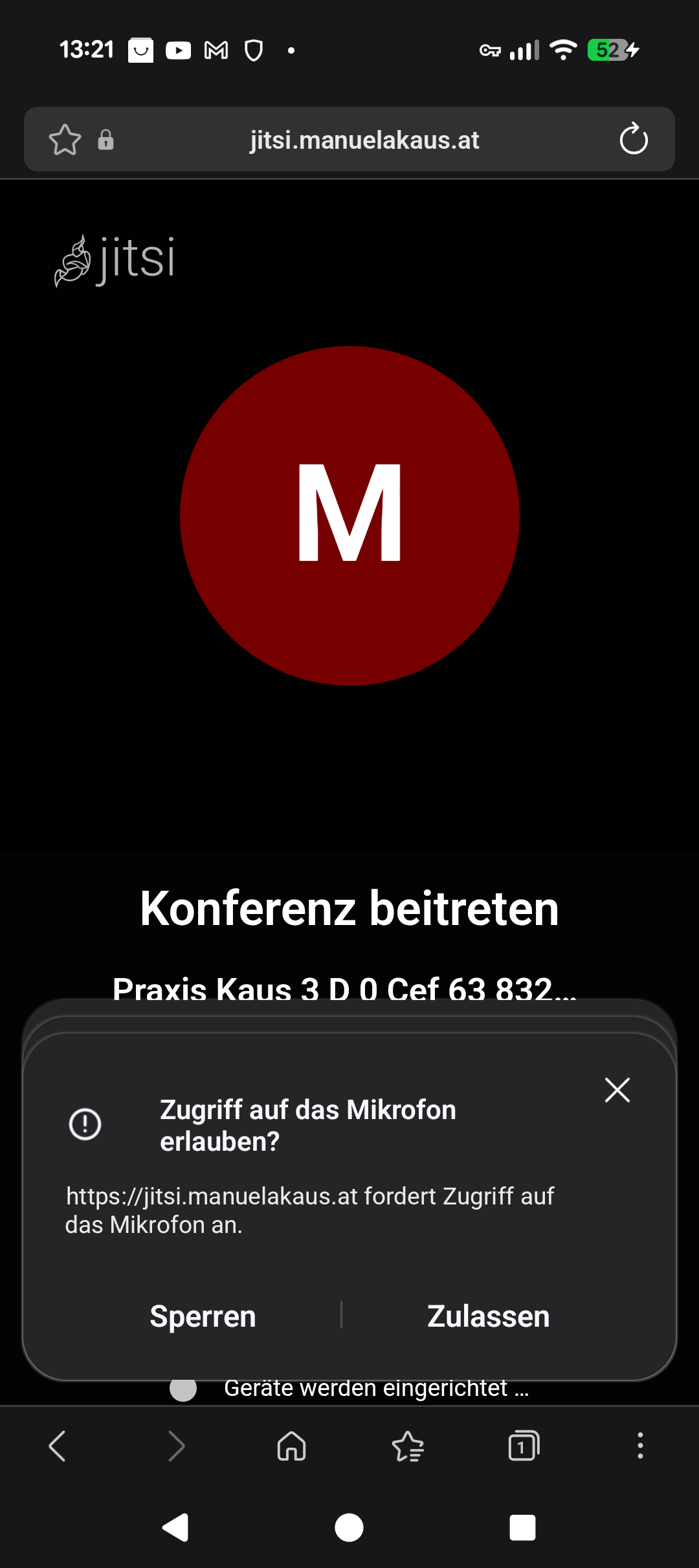
Samsung Internet fragt nach dem Zugriff auf das Mikrofon. „Zulassen“ antippen.
Falls Sie versehentlich abgelehnt haben
Dann bleiben Kamera und Mikrofon durchgestrichen. Tippen Sie in diesem Fall oben in der Adressleiste auf das kleine Symbol links neben der Internetadresse (Schloss bzw. Schieberegler) und erteilen Sie die Berechtigung für Kamera und Mikrofon nachträglich. Anschließend die Seite neu laden.
Mikrofon und Kamera sind aktiv, wenn die Symbole unten weiß und ohne Strich dargestellt sind.
3. Falls Sie nach einem Passwort gefragt werden
Wenn Sie den Raum betreten und ich noch nicht anwesend bin, kann eine Anmeldung erforderlich sein. Verwenden Sie dann den Benutzernamen und das Passwort aus Ihrer Bestätigungsmail.
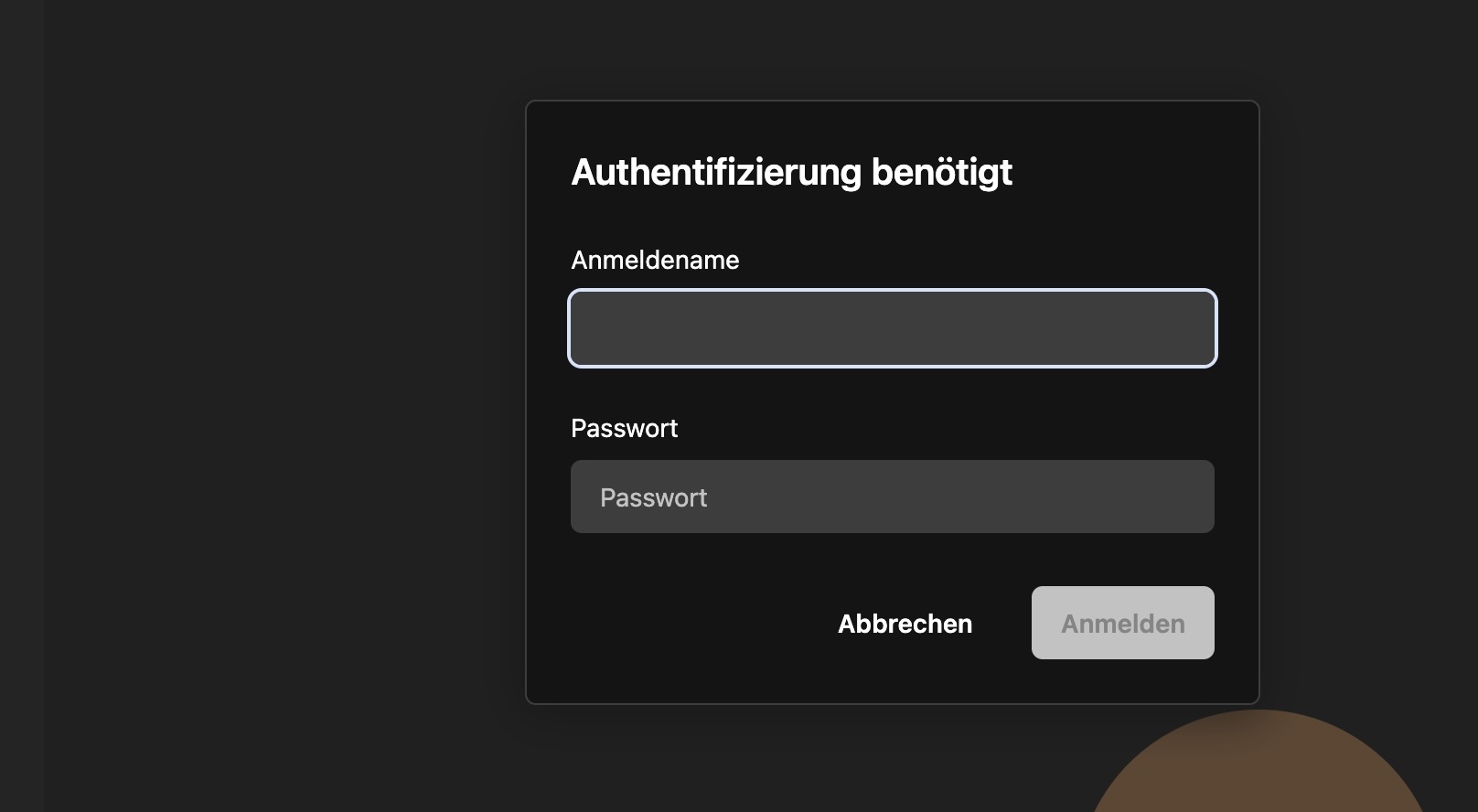
Bin ich bereits im Raum, kommen Sie ohne Passwort direkt hinein.
4. Am Termintag
- Öffnen Sie den Link aus der Bestätigungsmail wenige Minuten vor der vereinbarten Zeit
- Prüfen Sie kurz Kamera und Mikrofon – dieselben Schritte wie beim Test
- Warten Sie im Video-Raum, bis ich zu Ihnen komme
5. Falls etwas nicht funktioniert
Ich sehe oder höre nichts:
- Prüfen Sie, ob Kamera- und Mikrofon-Symbole aktiv sind – anklicken zum Einschalten
- Andere Video-Programme (Zoom, Teams, Skype, FaceTime) schließen – sie blockieren manchmal Kamera oder Mikrofon
- Browser einmal komplett schließen und neu öffnen
Der Link öffnet sich nicht:
- Anderen Browser probieren (siehe Voraussetzungen oben)
- Am Handy: die Jitsi Meet App installieren und den Link nochmal aus der Mail antippen
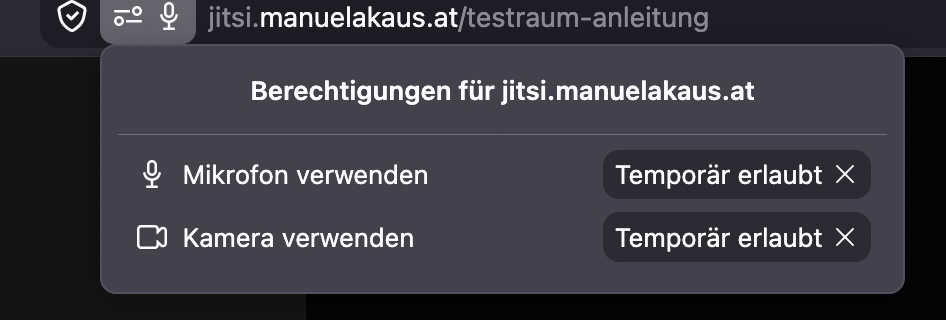
Berechtigung für Kamera/Mikrofon nachträglich ändern (Desktop):
Klicken Sie auf das kleine Schloss- oder Kamera-Symbol links neben der Adressleiste.
Weiterhin Probleme?
Rufen Sie mich an unter +43 660 1690181 – notfalls wechseln wir kurzfristig auf einen Telefontermin.
Ich freue mich auf unser Gespräch!